

যেকোন মডেলের প্রিন্টার ও স্ক্যানারের ড্রাইভার ইনস্টল করা শিথুন
যেকোন মডেলের প্রিন্টার ও স্ক্যানারের ড্রাইভার ইনস্টল করার সম্পূর্ণ গাইড
কম্পিউটারে নতুন প্রিন্টার বা স্ক্যানার সংযোগ দেওয়ার পর অনেকেই সমস্যায় পড়েন — ডিভাইসটি কাজ করে না। এর প্রধান কারণ হলো ড্রাইভার ইনস্টল না থাকা বা ভুল ড্রাইভার ব্যবহার করা। এই আর্টিকেলে আমরা দেখবো কীভাবে যেকোন ব্র্যান্ড ও মডেলের প্রিন্টার এবং স্ক্যানারের ড্রাইভার সঠিকভাবে ইনস্টল করবেন।

ড্রাইভার কী এবং কেন প্রয়োজন?
ড্রাইভার হলো এমন একটি সফটওয়্যার যা কম্পিউটার ও হার্ডওয়্যার ডিভাইসের মধ্যে যোগাযোগ স্থাপন করে।
যদি সঠিক ড্রাইভার ইনস্টল না থাকে:
* প্রিন্ট হবে না* স্ক্যান কাজ করবে না
* Error Message দেখাবে
জনপ্রিয় প্রিন্টার ব্র্যান্ড ও ড্রাইভার ডাউনলোড
1️⃣ HP Printer Driver ইনস্টল


ইনস্টল করার ধাপ:
আপনার প্রিন্টারের মডেল নাম লিখে রাখুন (যেমন: HP LaserJet 1020)
HP অফিসিয়াল ওয়েবসাইটে যান
Drivers & Support সেকশনে ক্লিক করুন
আপনার Operating System নির্বাচন করুন
ড্রাইভার ডাউনলোড করে Install করুন
প্রিন্টার USB বা WiFi দিয়ে সংযুক্ত করুন
2️⃣ Canon Printer/Scanner Driver ইনস্টল
ধাপসমূহ:
Canon Support ওয়েবসাইটে যান
আপনার মডেল সার্চ করুন
Windows / Mac নির্বাচন করুন
Driver + Scanner Software ডাউনলোড করুন
Setup ফাইল রান করুন
Installation শেষ হলে Restart দিন
3️⃣ Epson Printer Driver ইনস্টল
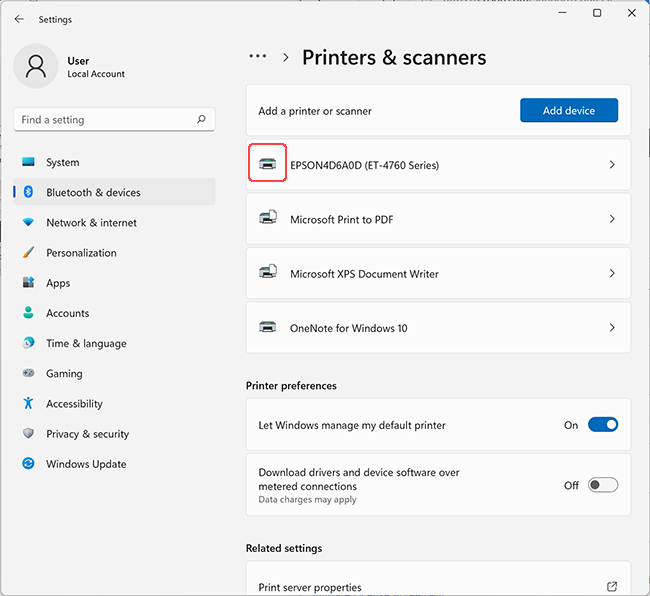
ইনস্টল পদ্ধতি:
* Epson Global Support সাইটে যান* মডেল নাম লিখুন
* Driver & Utilities নির্বাচন করুন
* Full Feature Driver ডাউনলোড করুন
* Install করে প্রিন্টার সংযুক্ত করুন
Windows এ অটো ড্রাইভার ইনস্টল পদ্ধতি
অনেক সময় Windows নিজেই ড্রাইভার খুঁজে ইনস্টল করে।
পদ্ধতি:
Start Menu → Device Manager
Printers বা Imaging Devices এ যান
Unknown Device এ Right Click
Update Driver
Search automatically for drivers
সাধারণ সমস্যা ও সমাধান
| সমস্যা | সমাধান |
|---|---|
| Printer Not Detected | USB Port পরিবর্তন করুন |
| Driver Install হচ্ছে না | Antivirus সাময়িক বন্ধ করুন |
| Print হচ্ছে না | Default Printer সেট করুন |
| Scanner কাজ করছে না | Full Software Package ইনস্টল করুন |
গুরুত্বপূর্ণ টিপস
✔ সবসময় অফিসিয়াল ওয়েবসাইট থেকে ড্রাইভার ডাউনলোড করুন
✔ 32-bit ও 64-bit সিস্টেম আলাদা কিনা দেখে নিন
✔ Windows Update করে রাখুন
✔ Installation এর আগে পুরাতন ড্রাইভার Uninstall করুন
উপসংহার
সঠিক ড্রাইভার ইনস্টল করলে আপনার প্রিন্টার ও স্ক্যানার ১০০% ঠিকভাবে কাজ করবে। যেকোন ব্র্যান্ডের ডিভাইস হোক — মডেল অনুযায়ী অফিসিয়াল ওয়েবসাইট থেকে ডাউনলোড করাই সবচেয়ে নিরাপদ উপায়।


No comments
Post a Comment