

How to Download Driver Robot | Driver Robot Review Bangal Video Tutorial
কম্পিউটারে ড্রাইভার সমস্যা হলে অনেকেই সমাধান খুঁজতে গিয়ে বিভিন্ন “ড্রাইভার আপডেট” সফটওয়্যার ব্যবহার করেন। এর মধ্যে একটি পরিচিত নাম হলো Driver Robot। আজকের এই আর্টিকেলে আমরা জানবো:
* Driver Robot কী?
* কিভাবে ডাউনলোড করবেন?
* কিভাবে ব্যবহার করবেন?
* এটি ব্যবহার করা নিরাপদ কি না?
* সম্পূর্ণ রিভিউ (Bangla Guide)
📌 Driver Robot কী?
Driver Robot হলো একটি Windows সফটওয়্যার যা আপনার কম্পিউটারের পুরোনো বা মিসিং ড্রাইভার স্ক্যান করে আপডেট খুঁজে দেয়।
এটি সাধারণত:
* Missing Driver শনাক্ত করে
* Outdated Driver দেখায়
* ডাউনলোড লিংক প্রদান করে
এক ক্লিকে আপডেট করার সুবিধা দেয় (Premium ভার্সনে)📥 How to Download Driver Robot
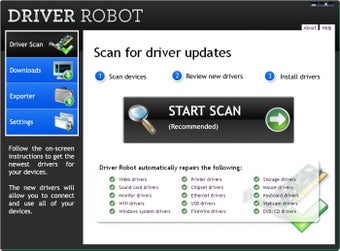


ডাউনলোড করার ধাপ:
🛠️ How to Use Driver Robot
ডাউনলোড ও ইনস্টল করার পর:
সফটওয়্যার ওপেন করুন
Scan Now বাটনে ক্লিক করুন
আপনার কম্পিউটার স্ক্যান হবে
যেসব ড্রাইভার আপডেট দরকার সেগুলো দেখাবে
Update অপশন সিলেক্ট করুন
👉 ফ্রি ভার্সনে সব ড্রাইভার সরাসরি ডাউনলোড করা নাও যেতে পারে। অনেক ক্ষেত্রে Premium ভার্সন প্রয়োজন হয়।
⭐ Driver Robot Review (Bangla)
👍 ভালো দিক
সহজ ও ব্যবহারবান্ধব ইন্টারফেস
দ্রুত স্ক্যানিং
পুরোনো ড্রাইভার দ্রুত শনাক্ত করে
টেকনিক্যাল জ্ঞান কম হলেও ব্যবহার করা যায়
👎 খারাপ দিক
* ফ্রি ভার্সনে সীমাবদ্ধতা
* সব সময় সর্বশেষ ড্রাইভার নাও দিতে পারে
* Windows নিজেই অনেক সময় ড্রাইভার আপডেট করতে পারে
💡 Driver Robot কি ব্যবহার করা উচিত?
আসলে Windows 10 এবং Windows 11 নিজেই অনেক ড্রাইভার অটোমেটিক ইনস্টল করে।
আপনি চাইলে Windows এর বিল্ট-ইন পদ্ধতি ব্যবহার করতে পারেন:
* Start Menu → Device Manager
* যেকোন ডিভাইসে Right Click
* Update Driver নির্বাচন করুন
এটি অনেক ক্ষেত্রে সবচেয়ে নিরাপদ পদ্ধতি।
🎥 Bangla Video Tutorial Script (YouTube এর জন্য)
🔚 উপসংহার
Driver Robot একটি সহজ ড্রাইভার আপডেট সফটওয়্যার হলেও, ব্যবহার করার আগে সতর্ক থাকা জরুরি। সম্ভব হলে অফিসিয়াল ডিভাইস ম্যানুফ্যাকচারারের ওয়েবসাইট থেকে ড্রাইভার ডাউনলোড করাই সবচেয়ে ভালো উপায়।


No comments
Post a Comment